Translate

sexta-feira, 14 de outubro de 2011

Criado tablet para escrever em Braille

Redação do Site Inovação Tecnológica - 14/10/2011


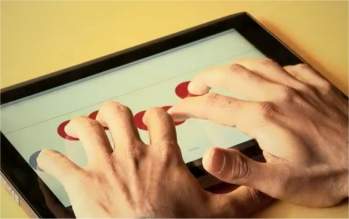
Para escrever em braile, o usuário coloca oito dedos sobre a tela e o programa atribui automaticamente as teclas virtuais a cada um dos dedos. [Imagem: Stanford School of Engineering]


Mudando de ideia

Pesquisadores da Universidade de Stanford, nos Estados Unidos, criaram um tablet que permite escrever braile usando a tela sensível ao toque.

"Originalmente, nossa intenção era criar um aplicativo de reconhecimento de caracteres que pudesse usar uma câmera de um dispositivo móvel - um celular ou um tablet - para transformar páginas em Braille em textos correntes," explica Adam Duran, idealizador do projeto.

Mas os problemas começaram a pipocar rápido.

"Como é que uma pessoa cega vai orientar uma página para que o computador saiba qual é o lado de cima? Como uma pessoa cega vai garantir a iluminação correta de toda a página," explica Duran.

Logo ficou claro para ele e seus colegas Adrian Lew e Sohan Dharmaraja que o pulo do gato não era fazer um leitor Braille, mas um "escrevedor" Braille.

"Imagine ser um cego em uma sala de aula, como é que você vai fazer anotações," comenta Lew. "E como fazer se você estiver na rua e precisar anotar um número de telefone? Estas são questões reais com que as pessoas cegas se deparam no dia-a-dia."

Tablet para escrever em Braille

Uma máquina de escrever Braille moderna se parece com um notebook sem tela, com um teclado de oito teclas - seis para criar o caracter, mais um enter e um delete.

O maior desafio foi criar uma forma para que uma pessoa cega pudesse encontrar as teclas em uma tela sensível ao toque comum, que é plana, sem nenhuma saliência.

Então, em vez de criar teclas na tela que o usuário precise localizar, os cientistas inverteram o processo: o usuário coloca oito dedos simultaneamente sobre a tela e o programa leva as teclas virtuais até cada um dos dedos.

Se o usuário ficar perdido no meio da digitação, basta tirar todos os dedos da tela e começar de novo.

Os cientistas afirmam que um tablet Braille deverá custar um décimo do preço de uma máquina de escrever Braille tradicional.

Fonte:http://www.inovacaotecnologica.com.br/noticias/noticia.php?artigo=tablet-escrever-braille&id=020150111014&ebol=sim

e-Ciência pode construir arca digital para enfrentar dilúvio de dados

Com informações do Jornal da Unicamp - 14/10/2011


Os pesquisadores já concordam que dificilmente conseguiremos analisar todos os dados coletados pelos experimentos científicos em andamento. [Imagem: SIT/Malene Thyssen]


Dilúvio de dados

Quando construiu a sua arca, o herói bíblico Noé já se preparou para a preservação das espécies.

Mas e a sociedade atual, como fazer para sobreviver ao "dilúvio de dados"?

A questão foi colocada pela professora Cláudia Bauzer Medeiros, da Unicamp, que apresentou os resultados de suas pesquisas sobre a chamada "era da e-ciência", a ciência na era da informática, marcada não mais por uma enxurrada, mas por um verdadeiro dilúvio de dados.

"É tanta informação que não conseguimos selecionar direito. Inclusive acabamos confiando em motores de buscas que vão nos retornar resultados que talvez não sejam os melhores. Isso porque eles vão retornar aquilo que, estatisticamente, os outros buscam mais," afirmou Cláudia.

Arca digital

Segundo Cláudia, a sociedade atual está "assoberbada com dados que vêm de todos os lugares, relacionados a instrumentos, experimentos, pessoas e rede sociais".

A pesquisadora cita os exemplos mais comuns de duas redes sociais: o site Flickr, segundo ela, possui cerca de 7 milhões de imagens compartilhadas em uma espécie de rede social visual; e o Facebook, outra rede social, conta com mais de 200 milhões de usuários e 70 traduções.

O mesmo ocorre na ciência, onde os pesquisadores já concordam que dificilmente alguém conseguirá analisar todos os dados coletados pelos experimentos científicos em andamento.

Então, para a pesquisadora, o desafio que se coloca é como construir uma arca para sobreviver a esse dilúvio digital.

e-Ciência

A exemplo do personagem Noé, o caminho a ser seguido, segundo Cláudia, é a preservação, o compartilhamento e a e-ciência, um novo ramo da pesquisa multidisciplinar em computação.

O objetivo desta nova área de pesquisa, que surgiu em decorrência deste dilúvio moderno, é acelerar o desenvolvimento de pesquisas em todas as áreas do conhecimento, ajudando cientistas de cada uma delas a selecionar e interpretar os dados de maior interesse.

"O objetivo da e-ciência é que pesquisadores da computação desenvolvam pesquisas em computação para ajudar pesquisadores de outras áreas a desenvolverem suas pesquisas de forma melhor ou mais rápida ou mais eficiente e até diferente," afirma ela.

Um exemplo recente de sucesso na área foi a descoberta de três planetas extrassolares nos dados já arquivados do telescópio espacial Hubble, o que só foi possível graças à criação de novos sistemas de tratamento dos dados.

Compartilhamento de dados científicos

Um dos aspectos fundamentais da e-ciência, que imita o que hoje acontece nas redes sociais, onde se compartilha quase tudo, de fotos a momentos íntimos em novelas de tempo real, é o compartilhamento de dados científicos.

"Um dos aspectos-chave de tudo isso é o compartilhamento, porque compartilhando dados, outros, de outras áreas, vão poder fazer usos nunca esperados", explicou a pesquisadora.

Fonte:http://www.inovacaotecnologica.com.br/noticias/noticia.php?artigo=e-ciencia-arca-digital-diluvio-dados&id=010150111014&ebol=sim

quinta-feira, 13 de outubro de 2011

Dilma sanciona lei que concede incentivo a tablets nacionais

Nova regulamentação pode reduzir em até 30% os preços dos equipamentos montados no País.
Por EDILEUZA SOARES, DA COMPUTERWORLD
11 de outubro de 2011 - 19h17página 1 de 1

A presidente Dilma Roussef sancionou na tarde desta quarta-feira (11/10), a nova lei que beneficia os tablets montados no Brasil. A medida desonera a cobrança de PIS/Cofins e pode isentar outros impostos, dependendo dos governos estaduais e municipais. Pelas estimativas do ministro da Ciências, Tecnologia e Inovação (MCTI), Aloizio Mercadante, o incentivo fiscal pode baratear em até 30% os preços dos equipamentos.

A Medida Provisória (MP), concedendo os incentivos aos tablet nacional foi aprovada em 21/09 pelo Senado Federal e tinha prazo de 15 dias para ser sancionado. A lei assinada hoje será publicada no Diário Oficial da União (DOU), da próxima quinta-feira, 13/10.

Pela nova regulamentação, os tablets passam a ter os mesmos benefícios da Lei do Bem que tornou os computadores mais acessíveis no Brasil. O objetivo do governo é estimular fabricantes nacionais e multinacionais a produzirem esses equipamentos no País.

A lei determina que os produtos montados localmente sem impostos contenham 25% de componentes nacionais no primeiro ano. Após três anos, essa exigência sobe para 80%. A medida tem o objetivo de obrigar as empresas, principalmente as multinacionais, a investirem aqui em centros de pesquisas e inovação.

Segundo o MCTI, 25 fabricantes entre nacionais e internacionais solicitaram ao governo enquadramento no Processo Produtivo Básico (PPB) da lei dos tablets. Entre estas, seis já estão montando os dispositivos com incentivos fiscais são: AIOX, Motorola, MXT, Positivo, Samsung e Semp Toshiba.

As demais estão na fila de espera, aguardando sinal verde do governo federal para enquadrar seus produtos à nova regulamentação ou concluindo planos de investimentos para industrialização no Brasil.

A Foxconn, fabricante que vai montar no Brasil o iPad da Apple ainda não adquiriu o PPB nem acertou com o governo a instalação de sua nova fábrica em Jundiaí (SP) para essa linha de produto.

Fonte:http://computerworld.uol.com.br/tecnologia/2011/10/11/dilma-sanciona-lei-que-concede-incentivo-a-tablets-nacionais/

Alternativa para Alzheimer

Cientistas descobrem alvo promissor para o desenvolvimento de novos medicamentos contra danos provocados por doenças neurodegenerativas e AVC (reprodução)

13/10/2011

Agência FAPESP – Uma pequena parte de um receptor cerebral acaba de ser anunciado por um grupo de cientistas nos Estados Unidos como um alvo promissor para o desenvolvimento de novos medicamentos contra Alzheimer e outras doenças neurodegenerativas.

A pesquisa sobre o receptor, um aminoácido denominado NMDA (N-metil-D-aspartato), foi feita na Universidade de Buffalo e teve seus resultados descritos em artigo publicado na terça-feira (11/10) na Nature Communications.

“É a primeira vez que essa região do cérebro se mostrou útil como um alvo de drogas. Se pudermos encontrar um composto químico que se ligue nessa região e prenda as subunidades dos receptores NMDA, o resultado será muito importante na busca de alternativas de tratamentos para danos provocados por acidentes vasculares cerebrais (AVC), Alzheimer e outras doenças neurodegenerativas”, disse Gabriela Popescu, principal autora do estudo.

A pesquisa foi focada nos receptores cerebrais para o neurotransmissor glutamato, que está envolvido com tais doenças bem como outras condições, como o glaucoma.

Os dois principais receptores no cérebro para o glutamato são o NMDA e o AMPA, ambos com papéis fundamentais na memória e no aprendizado humano. Os dois são compostos de quatro subunidades, sendo que dentro de cada receptor essas subunidades são organizadas em pares.

Como os dois receptores têm estruturas semelhantes, os cientistas estimavam que eles funcionassem de modo parecido. “Mas quando alteramos a interface de seus pares – o local em que as duas subunidades se agrupam com cada par –, verificamos que o NMDA funciona da maneira oposta do AMPA”, contou Popescu.

Ao travar as duas subunidades juntas, o grupo conseguiu obter uma redução expressiva na atividade do NMDA e, consequentemente, uma diminuição na quantidade de cálcio que entra os neurônios em resposta ao glutamato.

O excesso de cálcio devido à maior atividade de receptores NMDA é o que eventualmente terminará por matar neurônios, levando aos sintomas comuns que ocorrem após um AVC ou doenças neurodegenerativas.

A droga Namenda, um dos medicamentos atuais que atuam no receptor NMDA, tem como alvo um local diferente dentro do receptor daquele pesquisado pelo grupo da Universidade de Buffalo. Os pesquisadores esperam que o novo alvo possa resultar no desenvolvimento de drogas mais eficientes.

O artigo NMDA receptor activation requires remodelling of intersubunit contacts within ligand-binding heterodimers (doi:10.1038/ncomms151), de Popespcu e outros, pode ser lido por assinantes da Nature Communications em www.nature.com/ncomms.

Fonte:http://agencia.fapesp.br/14623

9 ajustes poderosos no registro do Windows 7

Rafael Rigues, PCWorld Brasil
11-10-2011
Mexer nas “entranhas” do sistema operacional pode ser assustador, mas como recompensa você pode conseguir alguns recursos bastante interessantes. Veja como!


O que é o registro do Windows? Pense nele como um gigantesco depósito, um banco de dados unificado, hierárquico e de fácil acesso que armazena cada uma das configurações de seu sistema (e uma tonelada de informação adicional). Sem ele, seu computador com Windows não passa de um peso de papel. Danifique-o e você terá um problemão em suas mãos. Entretanto, se você entende o que está fazendo, pode usá-lo para modificar praticamente qualquer parâmetro do Windows que desejar.

Abaixo, listamos nossos ajustes e dicas de registro favoritos. Não se esqueça: você provavelmente não verá os resultados de suas modificações até reiniciar o computador.

Leia também
Seis truques para fazer o Windows parecer mais rápido

Faça um backup!

Antes de começar a “brincar” com o registro, faça um favor a si mesmo e crie um backup das preciosas informações contidas nele. Vamos avisar só mais uma vez: se você danificar o registro, pode não ser nem capaz de carregar o Windows para corrigir o erro.

Para fazer um backup da forma mais fácil basta criar um ponto de restauração do sistema. Abra o Painel de Controle, clique em Sistema e em Proteção do sistema na lista de opções na lateral esquerda da janela. Clique no botão Criar... e siga as instruções para criar um ponto de restauração do sistema. Simples assim.

Você também pode fazer um backup apenas do registro usando o Editor do Registro (regedit), o mesmo programa que você usará para fazer as alterações. Clique em Iniciar e digite regedit na caixa de busca. Na janela do programa clique com o botão direito do mouse em Computador e selecione a opção Exportar. Uma cópia completa do registro será feita em um arquivo .reg.

Adicione os itens “Copiar para” e “Mover para” aos menus do Windows Explorer

Se você nunca gostou desse negócio de arrastar e soltar, pode editar o registro para adicionar as opções Copiar para pasta... e Mover para pasta... aos menus contextuais do Windows Explorer. Um clique em um destes itens abrirá uma lista com seus discos e pastas, e com outro clique você indica para onde os arquivos devem ir.

No Editor de Registro, vá até a chave HKEY_CLASSES_ROOT\AllFilesystemObjects\shellex\ContextMenuHandlers. Clique com o botão direito na chave ContextMenuHandlers e selecione Nova / Chave. Dê a ela o nome de CopyTo. Clique nela, dê um duplo-clique no valor (Padrão) no lado direito da janela e digite {C2FBB630-2971-11D1-A18C-00C04FD75D13} em Dados do valor.

Para criar o comando Mover para pasta... execute os mesmos passos, mas crie uma chave chamada MoveTo e use {C2FBB631-2971-11D1-A18C-00C04FD75D13} nos Dados do valor.

Desligue o Aero Snap

Por padrão as janelas no Windows 7 são atraídas para os cantos da tela automaticamente, como um pedaço de metal puxado por um imã. A Microsoft chama este recurso de “Aero Snap” e ele pode ser muito útil na hora de trabalhar com dois documentos lado-a-lado, por exemplo. Mas e se você simplesmente quer arrastar uma janela para o canto da tela sem que o sistema operacional controle seu tamanho e posição? Nesse caso basta desativar o Aero Snap usando o registro.

Navegue até a chave HKEY_CURRENT_ USER\Control Panel\Desktop. Lá, procure por um item chamado WindowArrangementActive, que por padrão tem o valor 1. Dê um duplo-clique no item, mude o valor para 0, e o Aero Snap já era.

Mude o comportamento das miniaturas das janelas

Se você parar o cursor do mouse sobre um ícone na barra de tarefas por uma fração de segundo, verá uma “miniatura” com o conteúdo exato da janela do programa que o ícone representa. Legal, não? Mas se você é impaciente e quer uma miniatura na hora, sem espera nenhuma, está com sorte. Há uma chave do registro para isso.

No Editor de Registro navegue até a chave HKEY_CURRENT_USER\Software\Microsoft\Windows\ CurrentVersion\Explorer\Advanced. Clique com o botão direito do mouse em um espaço vazio no painel direito da janela e selecione a opção Novo / Valor DWORD (32 Bits). Dê a ele o nome de ExtendedUIHoverTime. Dê um duplo-clique nele, substitua 0 por 1 em Dados do valor e mude a Base para Decimal.

Mude seu nome no Windows

Esse é divertido: quando você instala o Windows o sistema pergunta seu nome, o nome de sua organização e o nome que você quer dar para a máquina. O problema? Você pode mudar o nome da máquina o quanto quiser no Painel de Controle, mas não pode mudar o nome da pessoa para quem o sistema está registrado.

Para corrigir isso vá até a chave HKEY_LOCAL_MACHINE\Software\Microsoft\Windows NT\CurrentVersion. Você verá uma variedade de itens no lado direito da janela. Dê um duplo-clique no item RegisteredOwner e em Dados do valor coloque o nome que você quiser.

Desabilite o “reboot” automático após uma atualização

O Windows Update é uma das melhores ferramentas do sistema, já que pode baixar e instalar atualizações sozinho, sem que você tenha que se preocupar com elas. Infelizmente ele também tem o péssimo hábito de reiniciar o seu computador automaticamente quando você termina, o que pode ser um incômodo (fazendo você reabrir as abas do navegador) ou um desastre (se você não tiver salvo sua tese de mestrado).

Felizmente é possível desabilitar o “reboot” automático. Navegue até a chave HKEY_LOCAL_MACHINE\Software\Policies\Microsoft\Windows. Clique com o botão direito do mouse nela e selecione a opção Novo / Chave. Chame-a de WindowsUpdate. Agora clique com o botão direito do mouse nesta chave, selecione novamente Novo / Chave e crie uma outra chave chamada AU. A hierarquia deve ser:

HKEY_LOCAL_MACHINE\Software\Policies\Microsoft\Windows\WindowsUpdate\AU.

Clique na chave AU e depois clique com o botão direito em um espaço vazio no painel direito da janela. Selecione a opção Novo / Valor DWORD (32 Bits). Chame-o de NoAutoRebootWithLoggedOnUsers. Dê um duplo-clique neste novo item e mude o valor de 0 para 1.

Faça seu PC mostrar a “tela azul” quando quiser

Não sei pra quê alguém usaria este recurso, mas ele existe: se você mudar alguns valores no registro, pode fazer seu PC mostrar a “tela azul da morte” sempre que segurar Ctrl e teclar Scroll Lock duas vezes (só funciona com teclados USB). Deve ser ótimo para quando você precisa de uma desculpa para enrolar no trabalho.

Navegue até a chave HKEY_LOCAL_MACHINE\System\CurrentControlSet\Services\kbdhid\Parameters. Clique com o botão-direito do mouse em um espaço vazio no painel direito da janela e selecione a opção Novo / Valor DWORD (32 Bits). Dê a este item o nome de CrashOnCtrlScroll. Agora dê um duplo-clique nele e mude o conteúdo de Dados do valor de 0 para 1. E prepare-se para o impacto!

Esconda itens inúteis no Painel de Controle

Você acha que o Painel de Controle do Windows tem itens que você nunca irá usar? Quando foi a última vez que você precisou mexer nas configurações no Gerenciador de Credenciais? ou em Telefone e Modem? ou no Windows CardSpace? Infelizmente o Painel de Controle não é que nem uma janela do Windows Explorer, e não é possível mover ou excluir itens. A não ser que você peça uma ajudinha ao registro.

Navegue até a chave HKEY_CURRENT_USER\Software\Microsoft\Windows\CurrentVersion\Policies\Explorer. Se não houver uma chave Explorer debaixo de Policies, crie-a. Clique em Explorer, clique com o botão direito do mouse em um espaço vazio no painel direito da janela selecione Novo / Valor DWORD (32 Bits). Chame-o de DisallowCpl, dê dois cliques sobre ele e mude o conteúdo de Dados do valor de 0 para 1.

Agora clique com o botão direito do mouse sobre a chave Explorer e crie uma nova chave abaixo dela chamada DisallowCpl. Selecione-a, clique com o botão direito do mouse em um espaço vazio no painel direito da janela e crie um novo Valor da Cadeia de Caracteres. Para cada ícone do Painel de Controle que você quiser ocultar, você precisará criar uma série de valores da Cadeia de Caracteres em ordem numérica: ou seja, para esconder dois ícones você precisará criar um valor 1 e um 2. Os números devem ser sequenciais para que a dica funcione.

O valor de cada Cadeia de Caracteres deve ser idêntico ao nome do item do Painel de Controle que você quer ocultar (ex: Programas e Recursos ou Central de Ações).

Esconda a opção de busca por programas na web

Dê um duplo-clique em um arquivo que o Windows não reconhece e você verá a velha janela perguntando se você quer usar a internet para encontrar um programa que possa abrí-lo. Alguém aí usa essa função? Nós não, e ficamos felizes em saber que existe um ajuste simples no registro para eliminar para sempre esta janela.

Encontre a chave HKEY_LOCAL_MACHINE\Software\Microsoft\Windows\CurrentVersion\Policies\Explorer. Clique sobre ela, clique com o botão direito do mouse em um espaço vazio no painel direito da janela e selecione a opção Novo / Valor DWORD (32 Bits). Dê a ele o nome de NoInternetOpenWith, dê um duplo-clique sobre ele e mude os Dados do valor para 1.

Pregue uma peça em alguém

Você divide seu desktop ou laptop com outras pessoas? Quer deixar uma mensagem engraçadinha para elas que será exibida sempre que eles se logarem no PC? Existe um ajuste no registro que faz com que uma mensagem apareça no início de cada sessão, e força os usuários a clicar nela antes de prosseguir com o logon.

Navegue até a chave HKEY_LOCAL_MACHINE\Software\Microsoft\Windows\Current Version\Policies\System. Dê um duplo-clique no item legalnoticecaption. Qualquer coisa que você digitar em Dados do valor será o cabeçalho de sua mensagem. Dê um OK e um duplo-clique em legalnoticetext. Aqui, coloque em Dados do valor o texto da mensagem. Seja criativo!

Fonte:http://pcworld.uol.com.br/dicas/2011/10/11/9-ajustes-poderosos-no-registro-do-windows-7/
9 ajustes poderosos no registro do Windows 7

Rafael Rigues, PCWorld Brasil
11-10-2011
Mexer nas “entranhas” do sistema operacional pode ser assustador, mas como recompensa você pode conseguir alguns recursos bastante interessantes. Veja como!


O que é o registro do Windows? Pense nele como um gigantesco depósito, um banco de dados unificado, hierárquico e de fácil acesso que armazena cada uma das configurações de seu sistema (e uma tonelada de informação adicional). Sem ele, seu computador com Windows não passa de um peso de papel. Danifique-o e você terá um problemão em suas mãos. Entretanto, se você entende o que está fazendo, pode usá-lo para modificar praticamente qualquer parâmetro do Windows que desejar.

Abaixo, listamos nossos ajustes e dicas de registro favoritos. Não se esqueça: você provavelmente não verá os resultados de suas modificações até reiniciar o computador.

Leia também
Seis truques para fazer o Windows parecer mais rápido

Faça um backup!

Antes de começar a “brincar” com o registro, faça um favor a si mesmo e crie um backup das preciosas informações contidas nele. Vamos avisar só mais uma vez: se você danificar o registro, pode não ser nem capaz de carregar o Windows para corrigir o erro.

Para fazer um backup da forma mais fácil basta criar um ponto de restauração do sistema. Abra o Painel de Controle, clique em Sistema e em Proteção do sistema na lista de opções na lateral esquerda da janela. Clique no botão Criar... e siga as instruções para criar um ponto de restauração do sistema. Simples assim.

Você também pode fazer um backup apenas do registro usando o Editor do Registro (regedit), o mesmo programa que você usará para fazer as alterações. Clique em Iniciar e digite regedit na caixa de busca. Na janela do programa clique com o botão direito do mouse em Computador e selecione a opção Exportar. Uma cópia completa do registro será feita em um arquivo .reg.

Adicione os itens “Copiar para” e “Mover para” aos menus do Windows Explorer

Se você nunca gostou desse negócio de arrastar e soltar, pode editar o registro para adicionar as opções Copiar para pasta... e Mover para pasta... aos menus contextuais do Windows Explorer. Um clique em um destes itens abrirá uma lista com seus discos e pastas, e com outro clique você indica para onde os arquivos devem ir.

No Editor de Registro, vá até a chave HKEY_CLASSES_ROOT\AllFilesystemObjects\shellex\ContextMenuHandlers. Clique com o botão direito na chave ContextMenuHandlers e selecione Nova / Chave. Dê a ela o nome de CopyTo. Clique nela, dê um duplo-clique no valor (Padrão) no lado direito da janela e digite {C2FBB630-2971-11D1-A18C-00C04FD75D13} em Dados do valor.

Para criar o comando Mover para pasta... execute os mesmos passos, mas crie uma chave chamada MoveTo e use {C2FBB631-2971-11D1-A18C-00C04FD75D13} nos Dados do valor.

Desligue o Aero Snap

Por padrão as janelas no Windows 7 são atraídas para os cantos da tela automaticamente, como um pedaço de metal puxado por um imã. A Microsoft chama este recurso de “Aero Snap” e ele pode ser muito útil na hora de trabalhar com dois documentos lado-a-lado, por exemplo. Mas e se você simplesmente quer arrastar uma janela para o canto da tela sem que o sistema operacional controle seu tamanho e posição? Nesse caso basta desativar o Aero Snap usando o registro.

Navegue até a chave HKEY_CURRENT_ USER\Control Panel\Desktop. Lá, procure por um item chamado WindowArrangementActive, que por padrão tem o valor 1. Dê um duplo-clique no item, mude o valor para 0, e o Aero Snap já era.

Mude o comportamento das miniaturas das janelas

Se você parar o cursor do mouse sobre um ícone na barra de tarefas por uma fração de segundo, verá uma “miniatura” com o conteúdo exato da janela do programa que o ícone representa. Legal, não? Mas se você é impaciente e quer uma miniatura na hora, sem espera nenhuma, está com sorte. Há uma chave do registro para isso.

No Editor de Registro navegue até a chave HKEY_CURRENT_USER\Software\Microsoft\Windows\ CurrentVersion\Explorer\Advanced. Clique com o botão direito do mouse em um espaço vazio no painel direito da janela e selecione a opção Novo / Valor DWORD (32 Bits). Dê a ele o nome de ExtendedUIHoverTime. Dê um duplo-clique nele, substitua 0 por 1 em Dados do valor e mude a Base para Decimal.

Mude seu nome no Windows

Esse é divertido: quando você instala o Windows o sistema pergunta seu nome, o nome de sua organização e o nome que você quer dar para a máquina. O problema? Você pode mudar o nome da máquina o quanto quiser no Painel de Controle, mas não pode mudar o nome da pessoa para quem o sistema está registrado.

Para corrigir isso vá até a chave HKEY_LOCAL_MACHINE\Software\Microsoft\Windows NT\CurrentVersion. Você verá uma variedade de itens no lado direito da janela. Dê um duplo-clique no item RegisteredOwner e em Dados do valor coloque o nome que você quiser.

Desabilite o “reboot” automático após uma atualização

O Windows Update é uma das melhores ferramentas do sistema, já que pode baixar e instalar atualizações sozinho, sem que você tenha que se preocupar com elas. Infelizmente ele também tem o péssimo hábito de reiniciar o seu computador automaticamente quando você termina, o que pode ser um incômodo (fazendo você reabrir as abas do navegador) ou um desastre (se você não tiver salvo sua tese de mestrado).

Felizmente é possível desabilitar o “reboot” automático. Navegue até a chave HKEY_LOCAL_MACHINE\Software\Policies\Microsoft\Windows. Clique com o botão direito do mouse nela e selecione a opção Novo / Chave. Chame-a de WindowsUpdate. Agora clique com o botão direito do mouse nesta chave, selecione novamente Novo / Chave e crie uma outra chave chamada AU. A hierarquia deve ser:

HKEY_LOCAL_MACHINE\Software\Policies\Microsoft\Windows\WindowsUpdate\AU.

Clique na chave AU e depois clique com o botão direito em um espaço vazio no painel direito da janela. Selecione a opção Novo / Valor DWORD (32 Bits). Chame-o de NoAutoRebootWithLoggedOnUsers. Dê um duplo-clique neste novo item e mude o valor de 0 para 1.

Faça seu PC mostrar a “tela azul” quando quiser

Não sei pra quê alguém usaria este recurso, mas ele existe: se você mudar alguns valores no registro, pode fazer seu PC mostrar a “tela azul da morte” sempre que segurar Ctrl e teclar Scroll Lock duas vezes (só funciona com teclados USB). Deve ser ótimo para quando você precisa de uma desculpa para enrolar no trabalho.

Navegue até a chave HKEY_LOCAL_MACHINE\System\CurrentControlSet\Services\kbdhid\Parameters. Clique com o botão-direito do mouse em um espaço vazio no painel direito da janela e selecione a opção Novo / Valor DWORD (32 Bits). Dê a este item o nome de CrashOnCtrlScroll. Agora dê um duplo-clique nele e mude o conteúdo de Dados do valor de 0 para 1. E prepare-se para o impacto!

Esconda itens inúteis no Painel de Controle

Você acha que o Painel de Controle do Windows tem itens que você nunca irá usar? Quando foi a última vez que você precisou mexer nas configurações no Gerenciador de Credenciais? ou em Telefone e Modem? ou no Windows CardSpace? Infelizmente o Painel de Controle não é que nem uma janela do Windows Explorer, e não é possível mover ou excluir itens. A não ser que você peça uma ajudinha ao registro.

Navegue até a chave HKEY_CURRENT_USER\Software\Microsoft\Windows\CurrentVersion\Policies\Explorer. Se não houver uma chave Explorer debaixo de Policies, crie-a. Clique em Explorer, clique com o botão direito do mouse em um espaço vazio no painel direito da janela selecione Novo / Valor DWORD (32 Bits). Chame-o de DisallowCpl, dê dois cliques sobre ele e mude o conteúdo de Dados do valor de 0 para 1.

Agora clique com o botão direito do mouse sobre a chave Explorer e crie uma nova chave abaixo dela chamada DisallowCpl. Selecione-a, clique com o botão direito do mouse em um espaço vazio no painel direito da janela e crie um novo Valor da Cadeia de Caracteres. Para cada ícone do Painel de Controle que você quiser ocultar, você precisará criar uma série de valores da Cadeia de Caracteres em ordem numérica: ou seja, para esconder dois ícones você precisará criar um valor 1 e um 2. Os números devem ser sequenciais para que a dica funcione.

O valor de cada Cadeia de Caracteres deve ser idêntico ao nome do item do Painel de Controle que você quer ocultar (ex: Programas e Recursos ou Central de Ações).

Esconda a opção de busca por programas na web

Dê um duplo-clique em um arquivo que o Windows não reconhece e você verá a velha janela perguntando se você quer usar a internet para encontrar um programa que possa abrí-lo. Alguém aí usa essa função? Nós não, e ficamos felizes em saber que existe um ajuste simples no registro para eliminar para sempre esta janela.

Encontre a chave HKEY_LOCAL_MACHINE\Software\Microsoft\Windows\CurrentVersion\Policies\Explorer. Clique sobre ela, clique com o botão direito do mouse em um espaço vazio no painel direito da janela e selecione a opção Novo / Valor DWORD (32 Bits). Dê a ele o nome de NoInternetOpenWith, dê um duplo-clique sobre ele e mude os Dados do valor para 1.

Pregue uma peça em alguém

Você divide seu desktop ou laptop com outras pessoas? Quer deixar uma mensagem engraçadinha para elas que será exibida sempre que eles se logarem no PC? Existe um ajuste no registro que faz com que uma mensagem apareça no início de cada sessão, e força os usuários a clicar nela antes de prosseguir com o logon.

Navegue até a chave HKEY_LOCAL_MACHINE\Software\Microsoft\Windows\Current Version\Policies\System. Dê um duplo-clique no item legalnoticecaption. Qualquer coisa que você digitar em Dados do valor será o cabeçalho de sua mensagem. Dê um OK e um duplo-clique em legalnoticetext. Aqui, coloque em Dados do valor o texto da mensagem. Seja criativo!

Fonte:http://pcworld.uol.com.br/dicas/2011/10/11/9-ajustes-poderosos-no-registro-do-windows-7/

Empresa japonesa cria óculos que "enxergam" realidade aumentada


Ao olhar para um restaurante, por exemplo, dados sobre preços, cardápio e outras informações são exibidas para o usuário
11 de Outubro de 2011 | 15:40h

Reprodução/Engadget
A DoCoMo, empresa japonesa que é referência no desenvolvimento de aplicativos móveis, quer fazer com que a realidade aumentada extrapole as telas dos smartphones e invada as lentes dos seus óculos. O site TechRadar teve acesso ao produto e diz que, basicamente, ele dá dicas visuais sobre a área e os lugares à sua volta.

Os óculos ainda estão em fase inicial de desenvolvimento - de acordo com o site, é quase um conceito. Por enquanto, ele exibe um sistema de mapeamento que guia o usuário, projetando setas indicativas nas lentes.

Além disso, ainda há os diversos aplicativos para o produto, disponíveis no Android Market. Com eles, ao olhar para um restaurante, por exemplo, dados sobre preços, cardápio e outras informações são exibidas para o usuário.

Porém, segundo o site, ainda há falhas no sistema: os olhos demoram muito tempo para se acostumar à fina tela onde as informações são exibidas e, ao usá-lo, o usuário fica constantemente com um dos olhos fechados, já que o sensor só funciona para um olho no momento. Ainda não há planos de comercialização do produto, uma vez que muito ainda precisa ser desenvolvido até que ele se torne interessante para o mercado.

Fonte:http://olhardigital.uol.com.br/produtos/digital_news/noticias/empresa_japonesa_cria_oculos_que_enxergam_realidade_aumentada

Fone de ouvido lê mensagens de texto, emails e atualiza o Facebook


Dispositivo é capaz de reconhecer comandos de voz e identifica quando está sendo utilizado, podendo atender chamadas automaticamente

A empresa Plantronics lançou um fone de ouvido com Bluetooth que possui um recurso interessante: ele sabe quando está sendo usado. De acordo com o site Venture Beat, o Voyager Pro HD pode identificar quando a pessoa está com ele no ouvido e é capaz de direcionar as chamadas do celular, automaticamente, para o fone.

Dessa forma, quando uma ligação é recebida, o usuário pode atender rapidamente a chamada sem precisar usar as mãos. O próprio aparelho aciona o microfone.

O dispositivo ainda possui um sistema de reconhecimento de voz, que permite organizar emails, verificar condições meteorológicas ou atualizar o Facebook. Fora isso, o fone de ouvido consegue monitorar o nível da bateria do iPhone ou Android e ler as mensagens de texto recebidas.

O Voyager Pro HD custa US$ 99, pesa 17 gramas e tem seis horas de autonomia de bateria.
Fonte:http://olhardigital.uol.com.br/produtos/digital_news/noticias/fone_de_ouvido_le_mensagens_de_texto_emails_e_atualiza_o_facebook

terça-feira, 11 de outubro de 2011

Microinversor brasileiro viabiliza usinas solares domésticas

Redação do Site Inovação Tecnológica - 08/10/2011


Usina solar doméstica

É cada vez mais comum ver sobre os telhados das casas e edifícios painéis solares fotovoltaicos para a geração de energia.

Como os painéis solares ainda são caros, um grande incentivo para sua utilização seria a possibilidade de vender a energia gerada para as concessionárias, quando o proprietário da casa não a estivesse utilizando.

Essa geração distribuída de energia é um dos conceitos mais difundidos hoje no mundo, em substituição ao sistema atual, de grandes usinas geradoras que distribuem para consumidores passivos.

Mas, para que os consumidores se transformem em geradores de energia, é necessário um equipamento que possa captar a energia gerada em cada residência e injetá-la na rede de distribuição, onde ela poderá ser compartilhada e usada por outros consumidores.

Foi o que fizeram Jonas Rafael Gazoli, Ernesto Ruppert Filho e Marcelo Gradella Villalva, engenheiros eletricistas da Universidade Estadual de Campinas (Unicamp).

Microinversor

Os pesquisadores desenvolveram um microinversor monofásico que permite ligar os painéis solares fotovoltaicos à rede elétrica de baixa tensão.

Os sistemas fotovoltaicos são constituídos basicamente por um ou mais painéis solares, acoplados a um microinversor eletrônico. A função básica do inversor é converter a eletricidade de corrente contínua, como é gerada pelas células solares, em corrente alternada, que é a forma pulsada de energia presente na rede elétrica.

Como uma placa solar produz cerca de 25 volts (V) em corrente contínua, a função do microinversor é compatibilizar essa energia com a tensão de 127 V ou 220 V da corrente alternada da rede elétrica.

Para a produção local de energia, basta instalar o painel solar no telhado da residência e o microinversor em um ponto da rede, como se fosse um eletrodoméstico.

Se o consumo da residência for inferior à produção, o excesso pode ser exportado para a concessionária local. Um medidor bidirecional instalado em substituição ao medidor de energia padrão permitirá registrar a energia fornecida e recebida ao longo do dia, de forma que o usuário pague apenas pela diferença.

Capacitores eletrolíticos

Segundo Gazoli, a grande inovação do seu microinversor é a eliminação dos capacitores eletrolíticos, componentes responsáveis pelo armazenamento momentâneo de energia.

Esses componentes possuem vida útil curta, de sete anos em média, quando trabalham sob temperaturas altas, como no caso da geração solar de energia.

Já um sistema fotovoltaico tem uma vida útil da ordem de 25 anos, o que força a troca do equipamento várias vezes.

O principal objetivo da pesquisa da Unicamp é construir um microinversor com grande vida útil que não use capacitores eletrolíticos, equiparando assim a vida útil de todos os equipamentos usados na "usina doméstica".

O Brasil ainda não possui uma regulamentação que permita a negociação direta da energia produzida por particulares com as concessionárias, embora o assunto esteja em discussão sob o patrocínio da Abinee (Associação Brasileira da Indústria Eletro Eletrônica).

Fonte:http://www.inovacaotecnologica.com.br/noticias/noticia.php?artigo=microinversor-eletronico-usinas-solares-domesticas&id=010115111008&ebol=sim

Novo recurso do Chrome permite controlar PCs remotamente

IDG News Service / EUA
10-10-2011
Ferramenta é gratuita e ainda está em fase beta. Novidade pode ajudar usuários que precisam de assistência técnica para seus computadores.

Com nova linguagem, Google espera solucionar problemas de JavaScript

A Google anunciou um novo recurso, ainda em fase de testes, que permite que dois computadores usando seu navegador Chrome se conectem, com uma máquina assumindo remotamente o controle da outra. Algo bem-vindo para quem precisa de ajuda à distância.

Chamado de Chrome Remote Desktop, o recurso permite a conexão entre dois computadores que tenham o navegador Chrome, sejam sistemas Windows, Mac, Linux ou Chromebooks. A ferramenta permite acessar todo os dados em um computador remoto e exige que a pessoa compartilhando o acesso ao seu computador dê um código/senha para a pessoa que fará o acesso remoto. Essa autenticação precisa ser feita toda vez que o usuário quiser controlar uma máquina remotamente. A companhia liberou a nova extensão para o Chrome na sexta-feira, dia 7/10.

O recurso poderá ser útil para pessoas que precisam de assistência técnica de profissionais de TI em lugares difíceis de chegar, por exemplo. As empresas também usam serviços parecidos ao treinar funcionários para usarem novos sistemas ou programas.

Outros produtos do mercado que dão acesso a outros computadores via Internet incluem o TeamViewer, que é gratuito para uso não-comercial, e um site chamado join.me, que também pode ser usado de graça, entre outras opções.

A Google afirma que o objetivo dessa versão beta é demonstrar o princípio da tecnologia de acesso remoto pelo Chrome e receber feedback dos usuários.

Fonte:http://pcworld.uol.com.br/noticias/2011/10/10/novo-recurso-do-chrome-permite-controlar-pcs-remotamente/